
画面は2026年10月3日時点のスマートフォン表示の例です。日程や表示は、使う日や回答によって変わります。赤枠の番号は、説明の番号に対応しています。
このガイドでできること
京都市の保育園(保育園(所)・認定こども園の保育園部分・小規模保育など)の申込みについて、いくつかの質問に答えると、あなたの場合の手順をまとめて表示します。
- 申し込めるかどうかと、今すぐやること・次の締切がわかります。
- あなたの日程、必要書類(誰が用意するか)、提出方法がわかります。
- 点数(優先度)の目安と、その内訳を確認できます。
- 保育園予報で候補に入れた園から第一希望を選ぶと、提出する園・区役所がわかります。
- 締切をカレンダーに追加したり、パートナーと共有したりできます。
- 回答はこの端末のブラウザーの中だけで使い、どこにも送信しません。
- 申込みの準備をサポートするための参考情報で、京都市の公式ツールではありません。正確性は保証できないため、最終的な内容は必ず京都市の資料で確認してください(ページ下の「免責事項」を参照)。
使い方の流れ
全体は3ステップです。保育園予報で園を探している場合は、先に候補に入れておくと第一希望の確認まで一度にできます。
- 質問に答える(1画面ずつ。ほとんどがタップだけです)
- 結果を確認する(判定・日程・必要書類・提出方法・点数の目安など)
- 残す・共有する(カレンダーに追加、共有用テキスト、印刷)
質問に答える
質問の数は、家族構成やきょうだいの有無によって変わります。
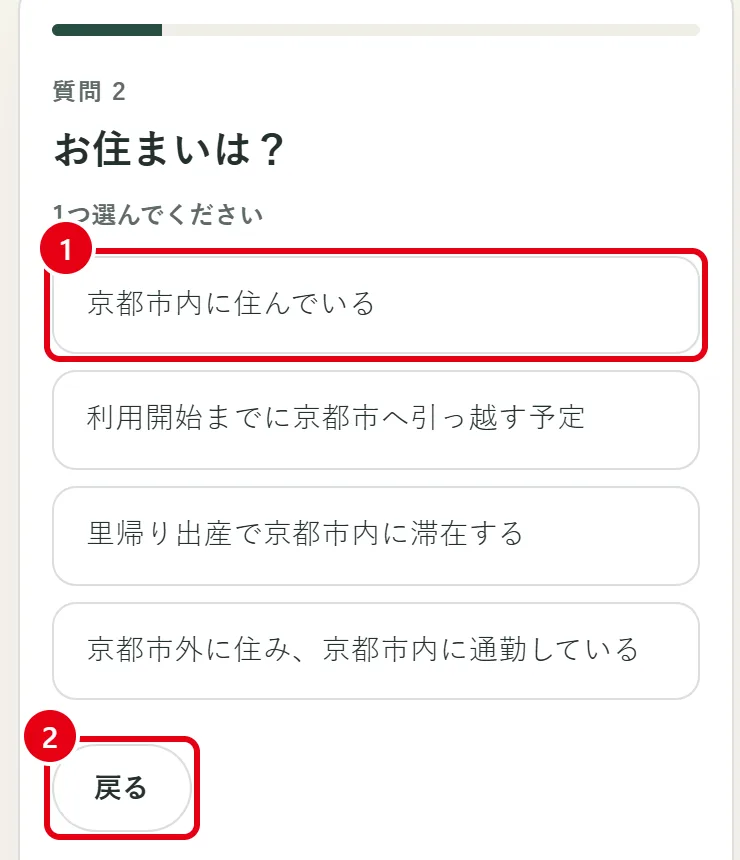
- 当てはまる選択肢をタップします。1つだけ選ぶ質問は、選ぶと自動で次の質問に進みます。就労時間と通勤時間など、1画面に複数の項目がある場合は、選び終えたら「次へ」を押します。
- 「戻る」で前の質問に戻り、答えを直せます。
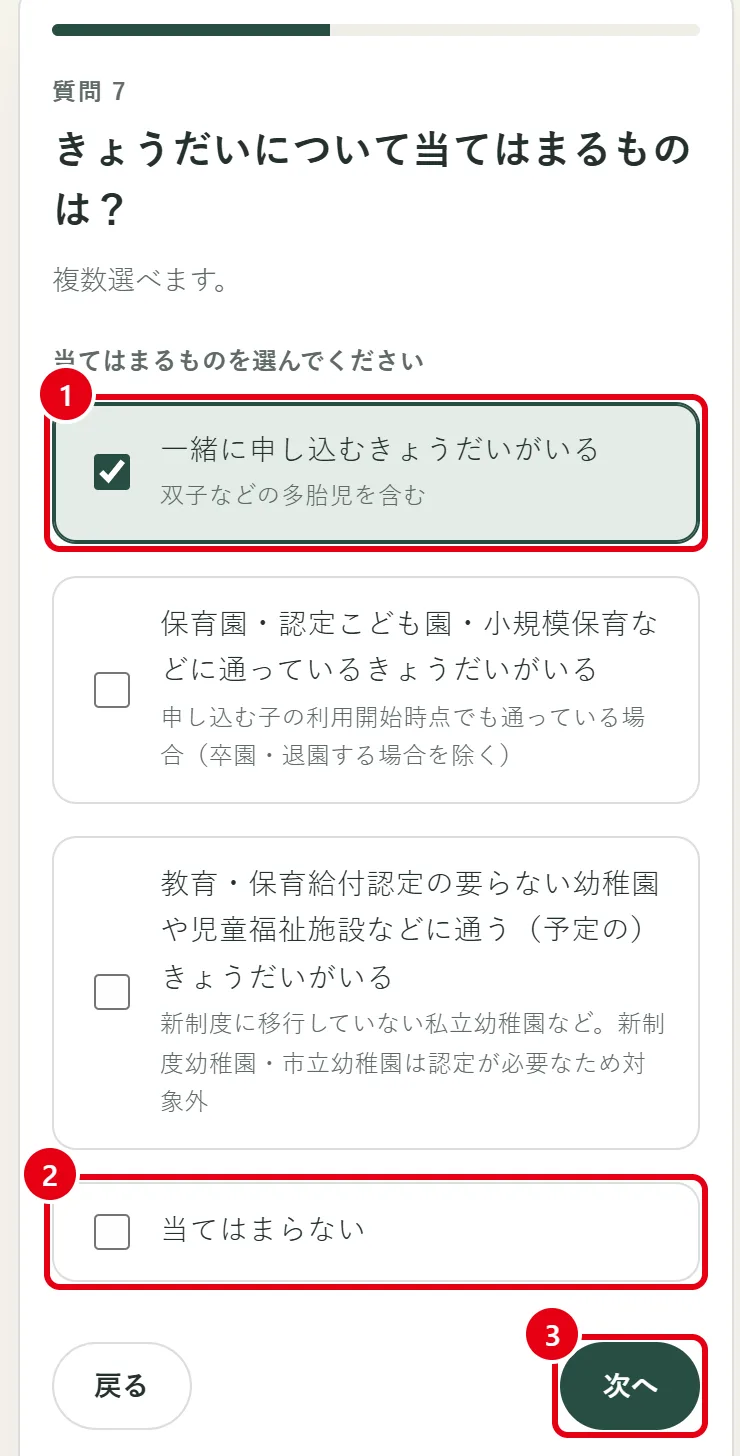
- 複数選べる質問では、当てはまるものすべてにチェックを入れます。
- どれにも当てはまらないときは「当てはまらない」を選びます。
- 「次へ」で進みます。何か選ぶと押せるようになります。
- 就労時間や通勤時間など、分からない質問には「わからない」を選べるものがあります。就労時間が「わからない」の場合は点数の合計を出さず、通勤時間が「わからない」の場合は通勤の加点を入れずに計算します。病気・介護の程度や医療的ケアが「わからない」の場合は、「区役所・支所に確認」と表示します。
- 再読み込みしたり別のページに移ったりしても、同じタブなら続きから再開できます。タブを閉じると回答は消えます(「この端末に回答を保存する」をオンにした場合を除く)。
結果の見方
最後の質問に答えると、あなたの申込みガイドが表示されます。上から順に読むと、やることが分かるように並んでいます。
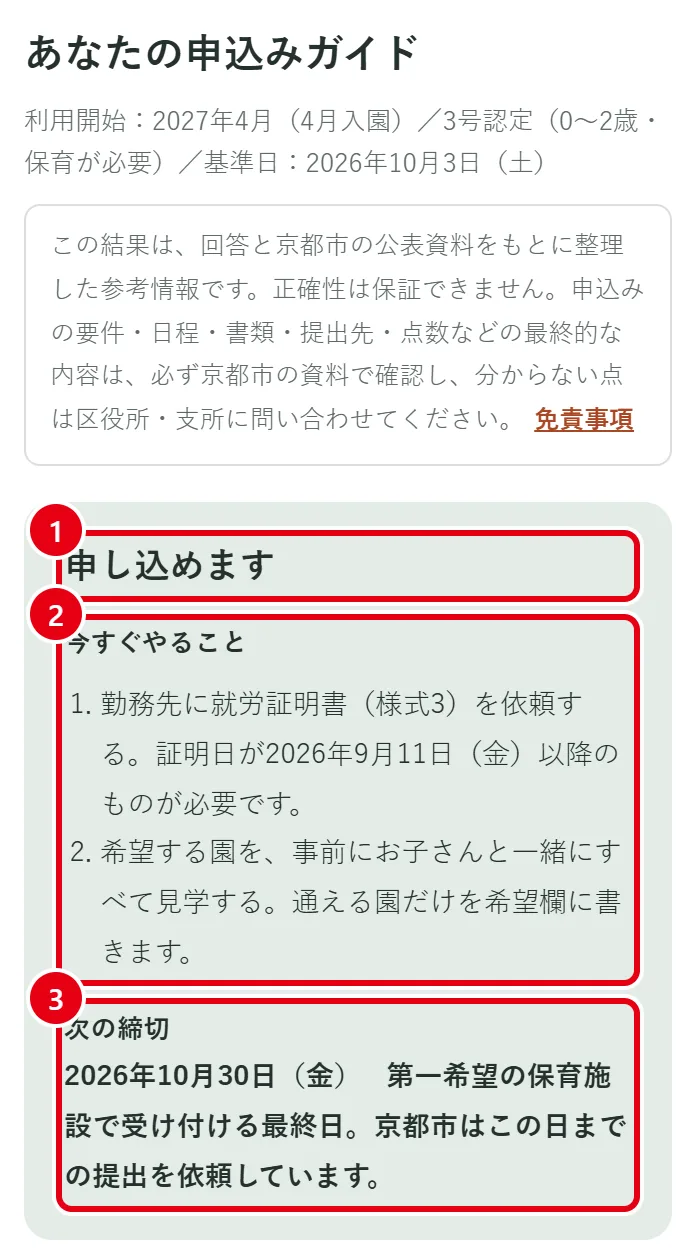
- 申し込めるかどうかの判定です。「区役所・支所での確認が必要です」「このままでは申し込めません」と出た場合は、その理由も表示されます。
- 今すぐやることです。勤務先に就労証明書を頼む場合は、早めに頼みましょう。
- 次の締切です。今日の日付から、まだ過ぎていない一番近い締切を表示します。
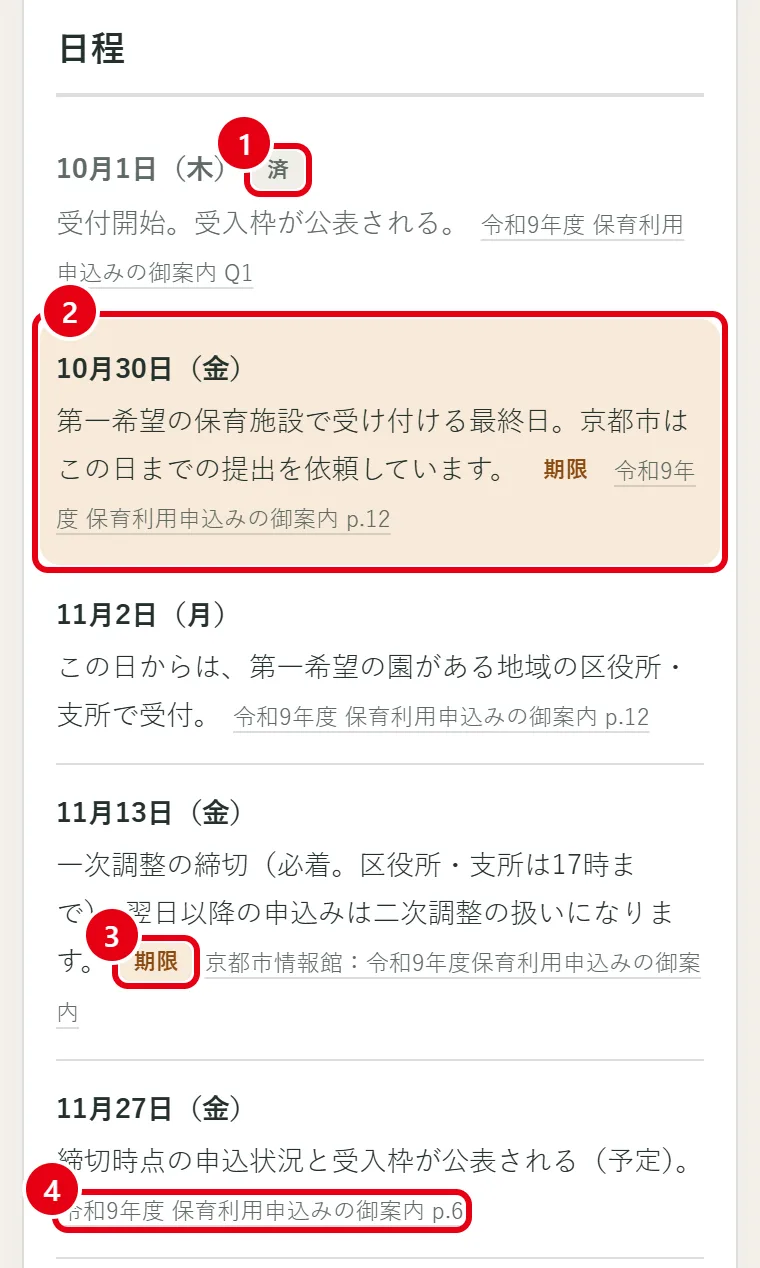
- 過ぎた日程には「済」が付きます。
- 次の締切は色付きで表示されます。
- 「期限」が付いた日は、提出や届け出の締切です。
- 各行の末尾のリンクから、根拠になった京都市の資料を開けます。
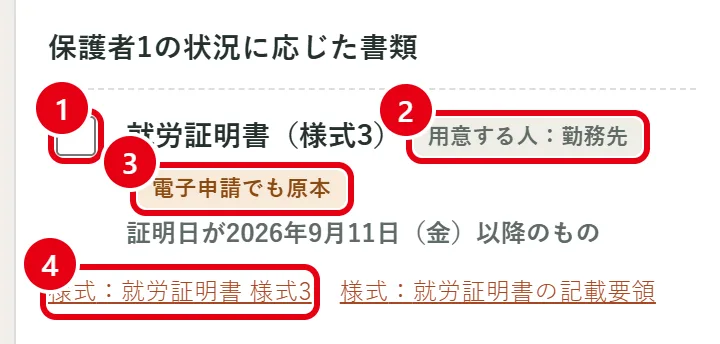
- 準備できた書類にチェックを入れると、進み具合を記録できます(この端末の中だけに残ります)。
- 「用意する人」で、勤務先・医師・学校など、誰に頼む書類かが分かります。
- 「電子申請でも原本」が付いた書類は、電子申請でも原本を区役所・支所へ持参するか郵送します。
- 様式のリンクから、京都市の様式ファイルを開けます。
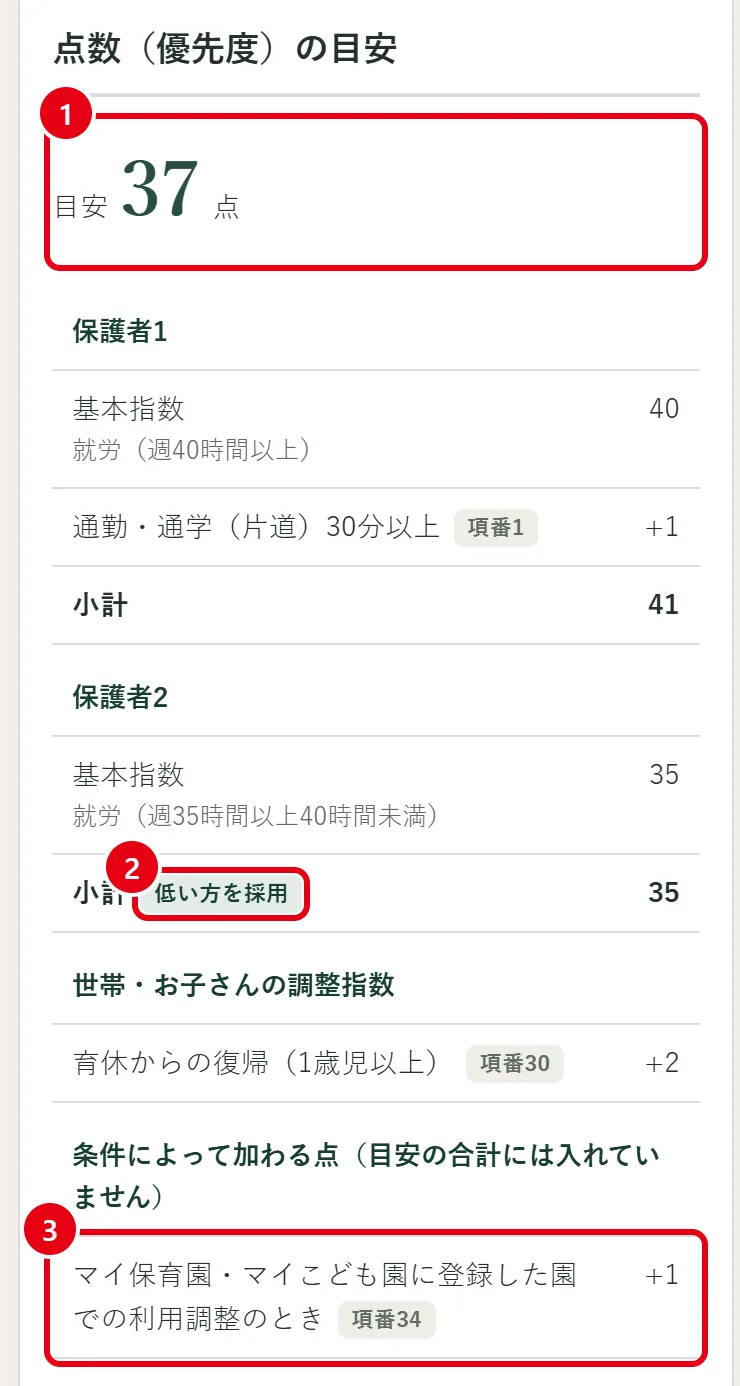
- 京都市の優先度判定基準に沿って計算した、点数の目安です。
- 保護者それぞれの点数のうち、低い方がお子さんの点数になります。
- きょうだいと同じ園を希望する場合やマイ保育園の登録園など、回答だけでは当てはまるかが決まらない点は、合計に入れずに分けて表示します。条件は冊子の調整指数の表で確認してください。
- 点数は目安です。実際の点数は提出した書類で京都市が判定し、同点のときの順位や入れるかどうかは分かりません。
- このほか、きょうだい同時申込みの区分、提出方法、気をつけること、内定したら、問い合わせ先も表示されます。
- 日程は今日の日付で切り替わります。たとえば4月入園の一次調整の締切を過ぎると、二次調整の案内に変わります。
希望する園を選ぶ(保育園予報と連携)
保育園予報で候補に入れた園が、結果の「希望する園」に表示されます。第一希望を選ぶと、提出する園や区役所を具体的に案内します。
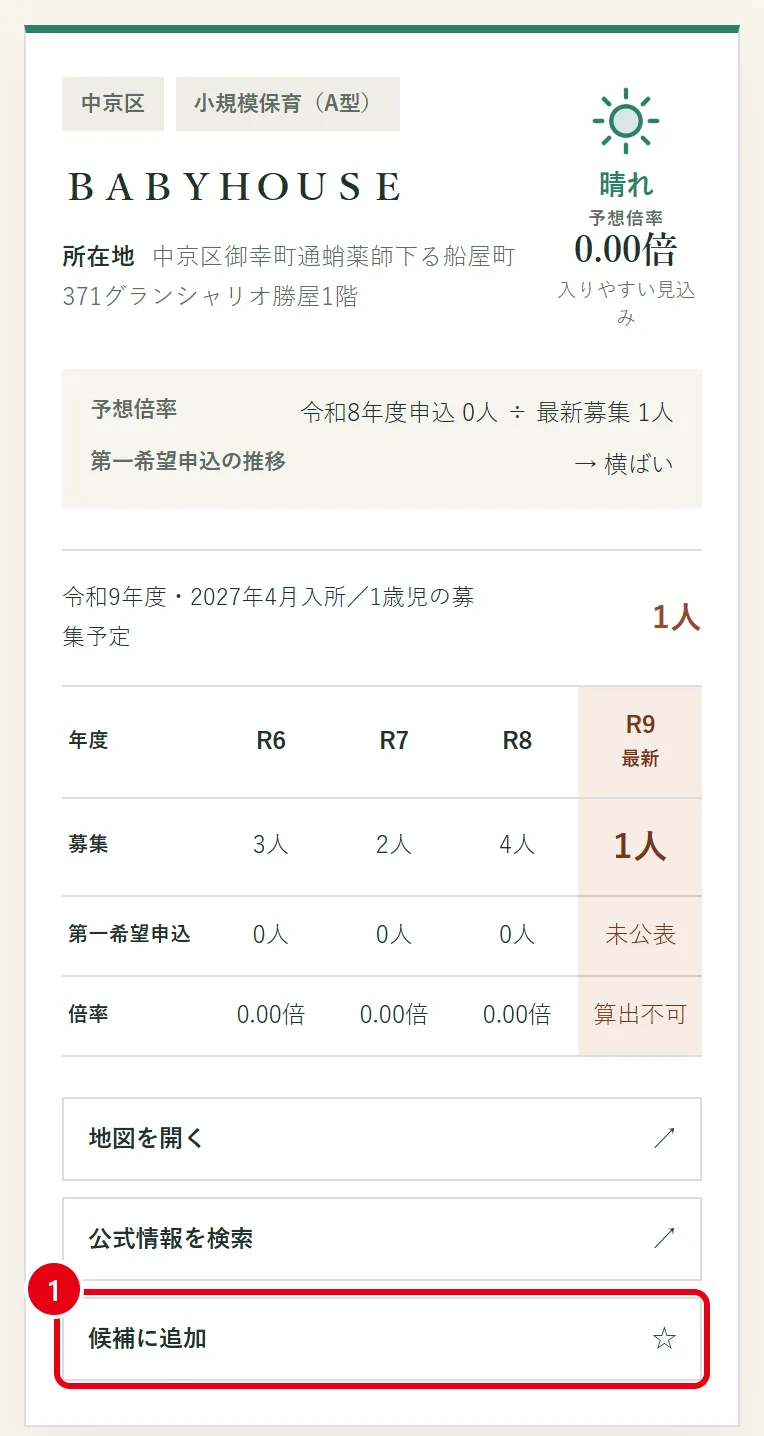
- 保育園予報で気になる園の「候補に追加」を押します(10園まで)。
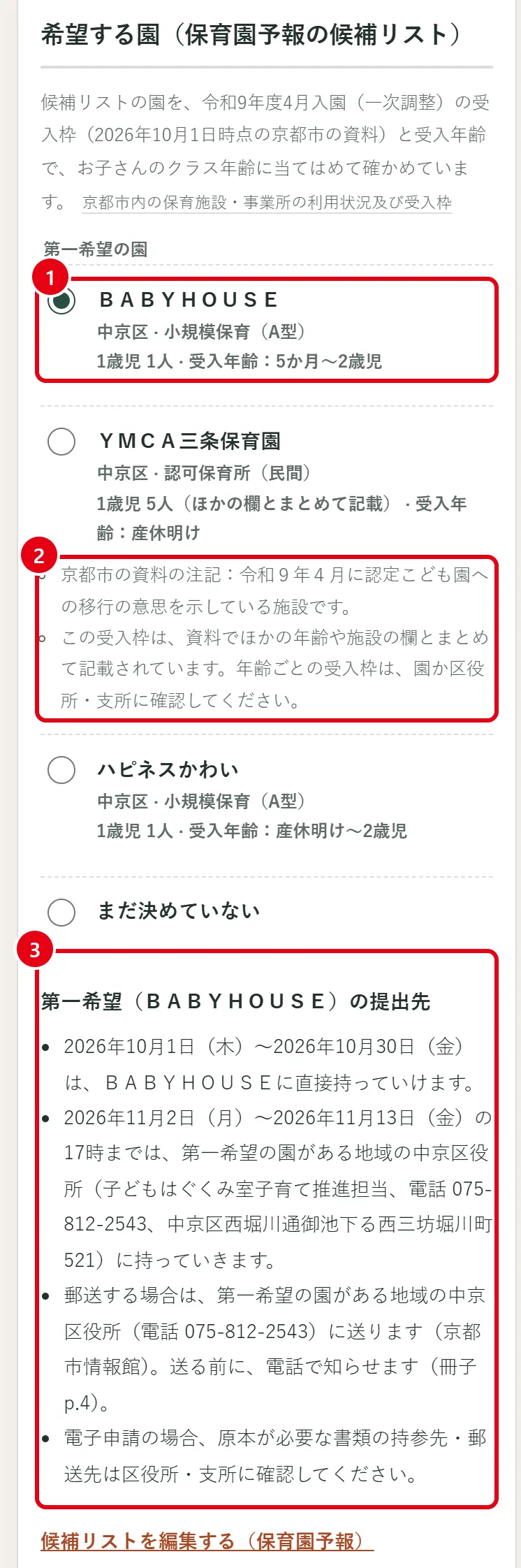
- 候補の中から第一希望にする園を選びます。受入年齢が「〜2歳児」のようにクラス年齢で書かれていて、お子さんのクラスが含まれない園は「対象外」になり、選べません。
- 受入枠・受入年齢と京都市の資料の注記を確認できます。受入枠の欄が斜線の場合や、受入年齢に達しているかなど、資料だけでは決められない点は、園や区役所・支所に確認するよう表示します。
- 第一希望の提出先が表示されます。4月入園の一次調整なら、10月30日まではその園、11月2日からはその園がある地域の区役所・支所です(4月開園予定の園などは10月1日から区役所・支所)。
- 候補リストは、同じ端末・同じブラウザーで保育園予報とガイドの間で共有されます。
- 表示する受入枠は、4月入園(一次調整)の時点の資料です。5月以降に利用を始める場合は参考として見て、毎月の空き状況は京都市のページで確認してください。
- 京都市の資料で「認定こども園への移行の意思を示している施設」と注記された園は、提出先を園か区役所・支所に確認するよう案内します。再編・廃園・移転の予定などのほかの注記は、資料の内容をそのまま表示します。
締切をカレンダーに追加・共有する
結果の「この結果を残す・共有する」から使えます。
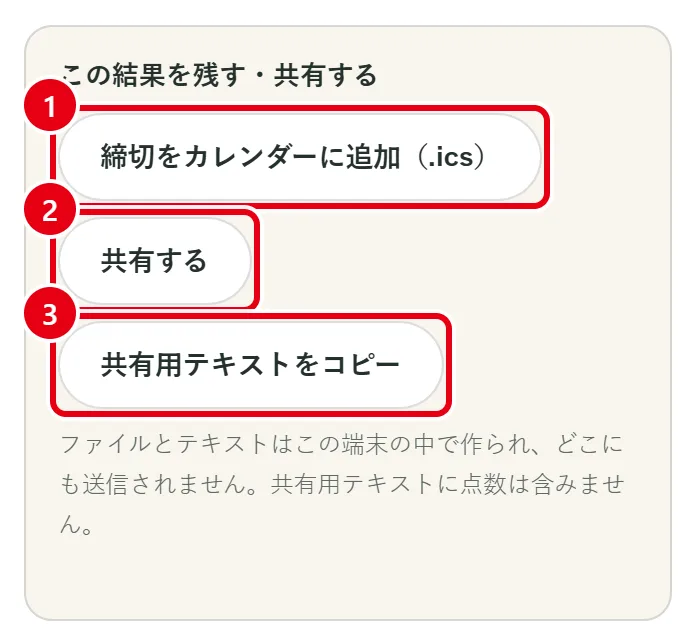
- 今日以降の日程をカレンダー用のファイル(.ics)で保存します。ファイルを開くと、カレンダーアプリに追加できます。対応するカレンダーアプリでは、期限の日の3日前に通知が出ます。
- スマートフォンなど対応している端末では、「共有する」からLINEやメールに直接送れます。
- 「共有用テキストをコピー」で、今すぐやること・日程・必要書類・問い合わせ先(第一希望を選んでいれば、その園と提出する区役所・支所も)をまとめたテキストをコピーします。パートナーと分担するときに便利です。
- ファイルもテキストもこの端末の中で作られ、どこにも送信されません。共有用テキストに点数は含みません。
回答の保存・やり直し
結果の下にあるボタンで、回答を直したり、最初からやり直したりできます。
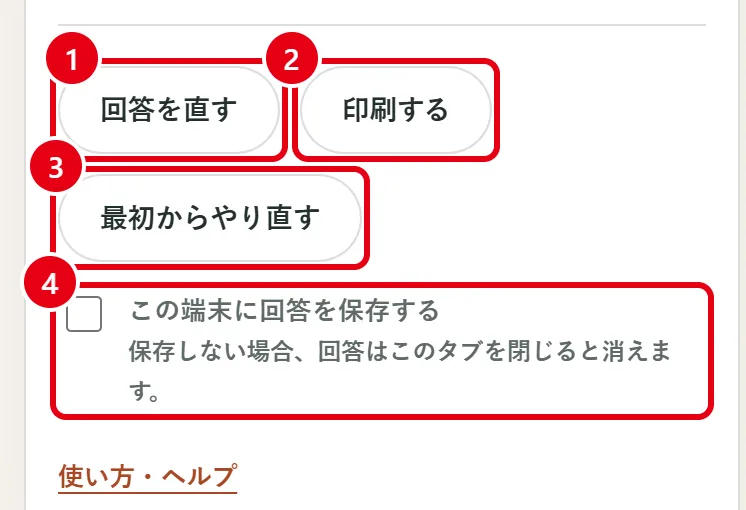
- 「回答を直す」で最後の質問に戻ります。「戻る」でさらに前の質問を直せます。
- 「印刷する」で、結果だけを紙やPDFに残せます。
- 「最初からやり直す」で、回答を消して最初の質問に戻ります。
- 「この端末に回答を保存する」をオンにすると、タブを閉じても次に開いたときに続きから再開できます。オフのときは、タブを閉じると回答が消えます。
- 家族や職場で共用している端末では、「この端末に回答を保存する」をオフのままにしてください。
使い方のよくある質問
回答はどこかに送信されますか?
送信しません。回答はこの端末のブラウザーの中だけで使います。保育園予報へのリンクを開いたときだけ、地域とクラス年齢がそのページのURLに入ります。
点数の目安はどのくらい正確ですか?
京都市が公表している優先度判定基準に沿って計算した目安で、正確性は保証できません。障害や介護の状況など一部の項目は反映していません。条件によって決まる加点や、重複できない項目のどちらが適用されるかなど、資料だけでは決められない部分は、資料の該当箇所と確認先を表示します。実際の点数は提出した書類で京都市が判定します。
「区役所・支所での確認が必要です」と表示されました。
医療的ケアや「その他」の理由、病気・介護の程度が分からない場合など、ガイドだけでは判断できない事情があるときに表示されます。表示された理由をもとに、お住まいの地域の区役所・支所に相談してください。
「希望する園」に何も表示されません。
保育園予報で「候補に追加」した園が表示されます。同じ端末・同じブラウザーで保育園予報を開き、候補に入れてからガイドに戻ってください。
カレンダーに追加できません。
端末やブラウザーによって動きが違います。保存したファイル(.ics)を開くか、カレンダーアプリの読み込み機能でファイルを取り込んでください。
締切を過ぎてしまいました。
結果に、次に申し込める月とその締切が表示されます。4月入園の一次調整の締切を過ぎた場合は、二次調整の案内に変わります。
里帰り出産の場合も使えますか?
里帰り出産で京都市の保育施設を使う場合は、京都市ではなく、いまお住まいの市町村を通して申し込みます。ガイドでは、その案内を表示します。
このページは、FAMISMAの保育園申込みガイドの使い方を説明するものです。申込みの制度や締切は京都市の資料をもとにしていますが、京都市の公式の案内ではありません。
免責事項
- このガイドは、京都市の保育利用申込みの手続きを理解し、準備するためのサポートを目的としたものです。京都市の公式ツール・公式の案内ではありません。
- 表示する内容は、京都市「令和9年度 保育利用申込みの御案内」(令和8年10月発行)、京都市情報館の各ページ、保育施設・事業所の受入枠の資料(2026年10月3日(土)確認)をもとに整理したものです。申込みの要件・日程・必要書類・提出先・受入枠・点数(優先度)などの最終的な内容は、必ず京都市の資料で確認してください。分からない点や、資料だけでは決められない点は、お住まいの地域の区役所・支所に問い合わせてください。
- 内容の正確性・完全性・最新性は保証できません。京都市の制度・日程・資料は変更されることがあり、このガイドへの反映が遅れる場合や、誤りが含まれる場合があります。
- 点数(優先度)は目安です。保育の必要性の認定、実際の点数、利用調整の結果(内定・保留)は、提出した書類に基づいて京都市が判断します。
- このガイドの利用、または表示された内容に基づいて行った行為(申込みをしない・遅れる、書類の不足などを含む)により生じたいかなる損害・不利益についても、運営者は一切の責任を負いません。